
Microsoft에서 만들고 안전한 Windows 최적화 PC Manager 다운로드 및 사용
1. Microsoft PC Manager 다운로드
2. Microsoft PC Manager 프로그램 설치
3. PC Manager 프로그램 자동 업데이트 및 자동 시작 설정
4. 컴퓨터 성능을 향상@@기 위해 Boost를 사용하는 메모리 정리 및 파일 정리
5. 컴퓨터 상태 확인
6. 사용 중인 프로그램 정리
7. 사용하지 않는 Windows 시작 프로그램을 관리하여 빠른 부팅 설정
8. Windows 보안 관련 문제가 없는지 확인하고 해결
YOUTUBE COCOJUANTV윈도우 최적화 초보자라도 버튼 몇 번으로 전문가처럼 정리한다 (MICROSOFT PC MANAGER)
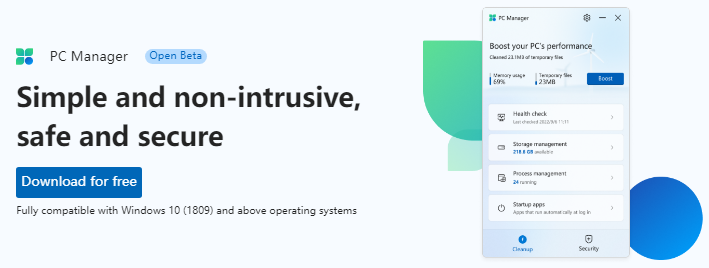
1. Microsoft PC Manager 다운로드
(1) Microsoft PC Manager 사이트에 액세스
https://pcmanager.microsoft.com/
(2) Download for free 클릭

(4) 프로그램이 자동으로 다운로드됩니다.
2. Microsoft PC Manager 프로그램 설치
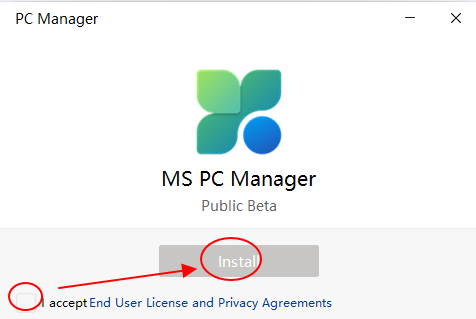
(1) 정책에 동의하고 "Install"을 클릭합니다.
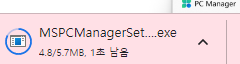
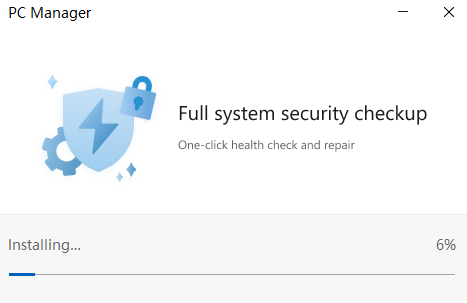
(2) 프로그램 설치로 이동
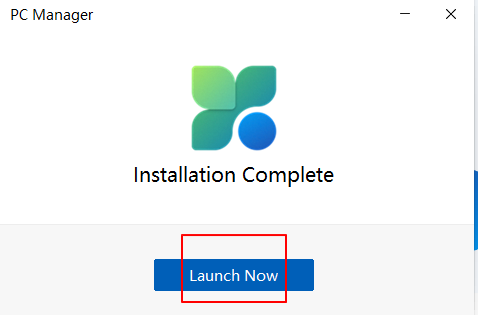
(3) 설치가 완료되면 Launch Now 클릭하여 프로그램 실행
3. PC Manager 프로그램 자동 업데이트 및 자동 시작 설정
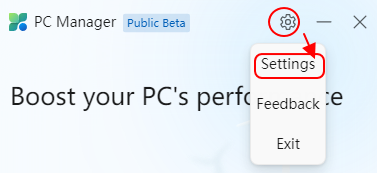
(1) 오른쪽 상단에 기어 모양 설정
(2) Settings
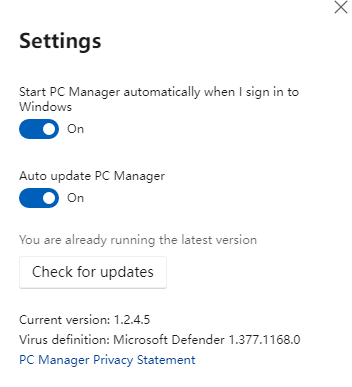
(2) 윈도우 시작 시 실행 및 자동 업데이트 활성화(기본값)
4. 컴퓨터 성능을 향상@@기 위해 Boost를 사용하는 메모리 정리 및 파일 정리
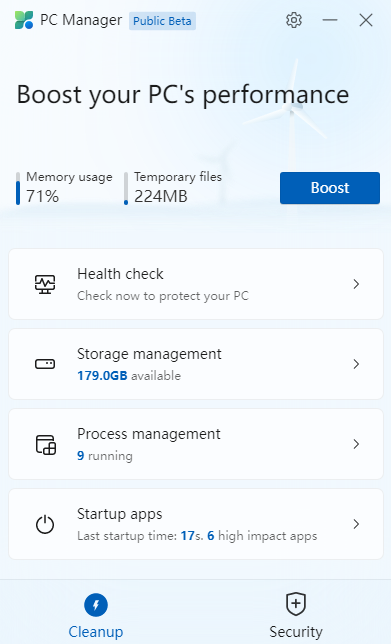
(1) Boost 실행
(2) Memory 사용이 줄어들고 Temporary files 깨끗하게 삭제되었는지 확인할 수 있습니다.
5. 컴퓨터 상태 확인
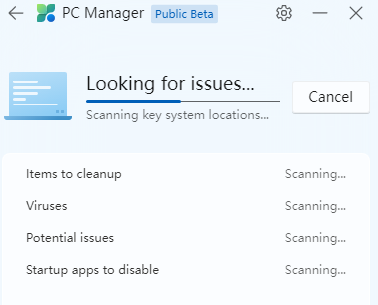
(1) Health Check 클릭

(2) 전체 검사 수행

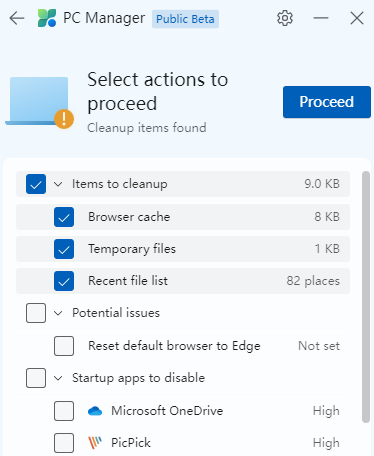
(3) 삭제 또는 해결할 문제를 선택한 후 "Proceed"를 클릭하여 정리
항목에서 정리 | 지워야 하는 파일(브라우저 캐시, 임시 파일, 최근 파일 목록)Potential issues | 문제가 발생할 수 있는 문제 확인
Startup apps to disable | Windows 시작 프로그램 사용 안함
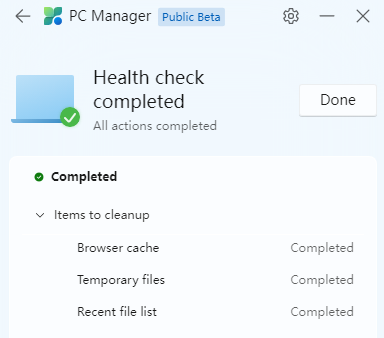
(4) 정리가 완료되면 Done 클릭하여 마무리
6. 사용 중인 프로그램 정리
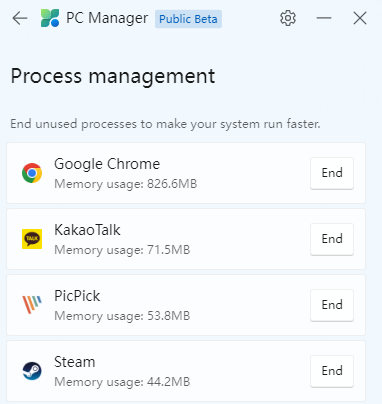
(1) Process management를 클릭하여 사용 중인 프로그램을 확인합니다.
(2) 미사용 프로그램 End 클릭하여 정리해 줍니다.

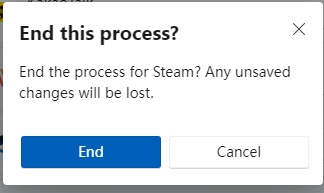
(3) 저장하지 않고 프로그램을 종료하라는 메시지 팝업이 표시되면 "End"를 클릭하여 프로그램을 정리합니다.
7. 사용하지 않는 Windows 시작 프로그램을 관리하여 빠른 부팅 설정
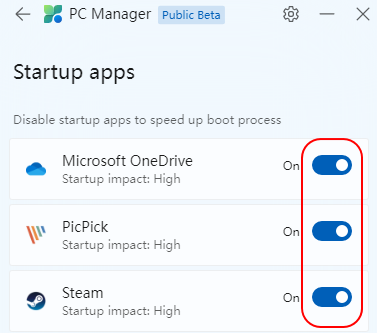
(1) startup apps 클릭
(2) 사용하지 않는 윈도우 시작 프로그램은 비활성화되어 윈도우 시작을 가속화한다

(3) 비활성화 버튼을 클릭하면 다른 팝업 없이 즉시 비활성화됩니다.
8. Windows 보안 관련 문제가 없는지 확인하고 해결
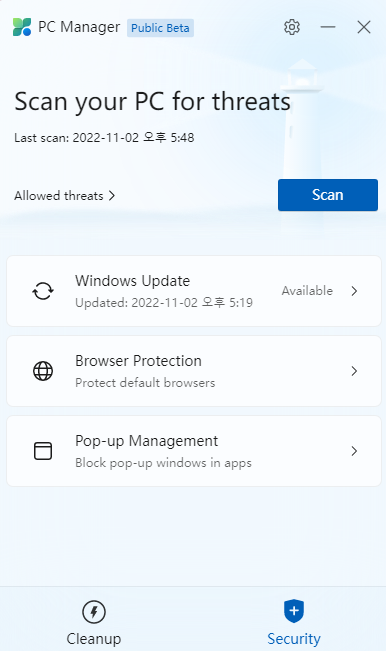
(1) 프로그램 하단의 Sercurity를 클릭합니다.

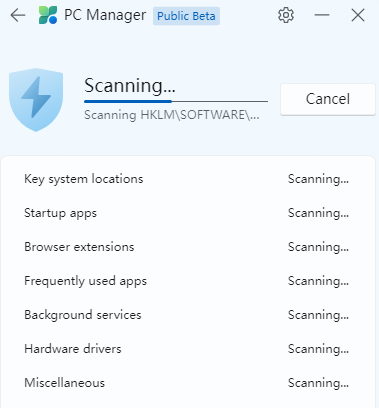
(2) [Scan]을 클릭하여 보안 관련 검사를 시작합니다.

(3) 보안에 문제가 없는지 확인
(4) 문제가 없는지 확인하고 Done을 클릭하여 프로그램 홈으로 이동
이상으로 Microsoft에서 만든 안정적인 Windows Optimizer Microsoft PC Manager를 다운로드하고 사용하는 방법에 대해 배웠습니다.